🛠️ Guide d'utilisation de GénéaSite
Découvrez étape par étape comment récupérer l'application, configurer votre futur site avec l'outil d'automatisation Python, et publier l'arbre de votre famille sur votre espace personnel.
1 Télécharger GénéaSite sur GitHub
Tout le code de l'application est hébergé en accès libre sur notre dépôt public GitHub.
- Rendez-vous sur le dépôt officiel : github.com/JanusEye/geneasite.
- Cliquez sur le bouton vert « Code » (situé en haut à droite).
- Dans le menu qui s'ouvre, cliquez sur « Download ZIP » pour récupérer l'intégralité du projet.
- Une fois le téléchargement terminé, extrayez l'archive
.zipdans un dossier sur votre ordinateur (par exemple, sur votre Bureau). Vous obtiendrez l'arborescence suivante :

Contenu extrait du dossier geneasite-main
💡 Raccourci : Vous pouvez utiliser le lien direct de téléchargement en vous rendant sur geneasite-main.zip.
2 Lancement du script "geneasite.py"
L'application использует un script d'automatisation écrit en Python. Il intègre une interface graphique simple qui vous évite d'avoir à modifier directement le code PHP.
Prérequis : Veillez à ce que Python 3 soit installé sur votre ordinateur.
Méthode de lancement selon votre système :
- Sous Windows : Double-cliquez directement sur le fichier
geneasite.py. Si Python est correctement configuré, l'interface s'ouvrira immédiatement. - Sous macOS : Ouvrez le Terminal, déplacez-vous dans votre dossier à l'aide de la commande
cd, puis lancez :
python3 geneasite.py - Sous Linux (Ubuntu/Debian...) : Ouvrez votre console à l'emplacement de votre dossier et saisissez la commande de lancement :
python3 geneasite.py
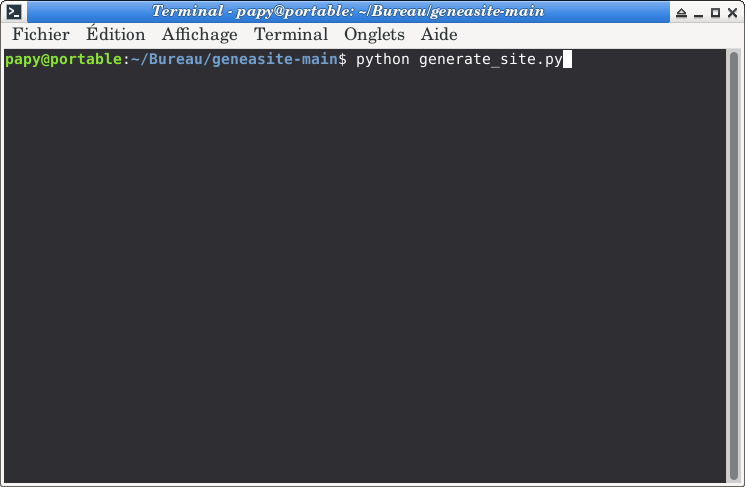
Exemple de commande dans le Terminal Linux
🖥️ Configuration via l'interface graphique
Une fois le script lancé, la fenêtre de configuration de GénéaSite s'affiche sur votre écran.

Fenêtre de configuration visuelle de GénéaSite
| Option / Champ | Description et utilité |
|---|---|
| Hébergement & Domaine | Choisissez entre Free (conversion automatique du login type nom1.nom2 vers HTTPS) ou Autre hébergeur (pour nom de domaine personnalisé ou adresse IP/DDNS). |
| Fichier GEDCOM (.ged) | Cliquez sur Parcourir... pour aller chercher l'arbre généalogique extrait de votre logiciel habituel. |
| Titre principal du site | Le titre affiché sur votre page d'accueil. Vous pouvez utiliser des balises HTML comme <b>Mon titre</b> pour le mettre en valeur. |
| Nom de l'auteur / Famille | Votre nom ou celui de votre projet généalogique. |
| Adresse Email de contact | (Optionnel) Votre courriel. Le script le protège nativement contre les aspirateurs d'adresses et les spams. |
| Mot de passe Statistiques | Définit la clé secrète requise pour accéder à votre espace de suivi de trafic (page stats.php). |
| Adresse IP à exclure | (Optionnel) Saisissez votre adresse IP internet personnelle afin que le compteur ignore totalement vos propres connexions et ne fausse pas vos statistiques d'audience. |
| Police de caractères | Permet d'ajuster le style typographique global de l'ensemble de vos pages web (ex: Segoe UI, Comic Neue, Arial...). |
| Design & Couleurs | Personnalisez les couleurs de fond, des titres et des hyperliens/accents à votre convenance. |
| Texte d'introduction | Le texte de bienvenue qui présentera vos recherches sur la page d'accueil (les balises HTML comme <b>, <i>, <center> sont acceptées). |
Une fois vos choix effectués, cliquez sur le bouton vert 🚀 Générer le site Internet (PHP) tout en bas. Le script produit alors un dossier complet contenant tous les fichiers de votre site.
3 Mettre son site en ligne
Pour rendre votre généalogie publique, vous devez copier le contenu généré sur votre espace d'hébergement.
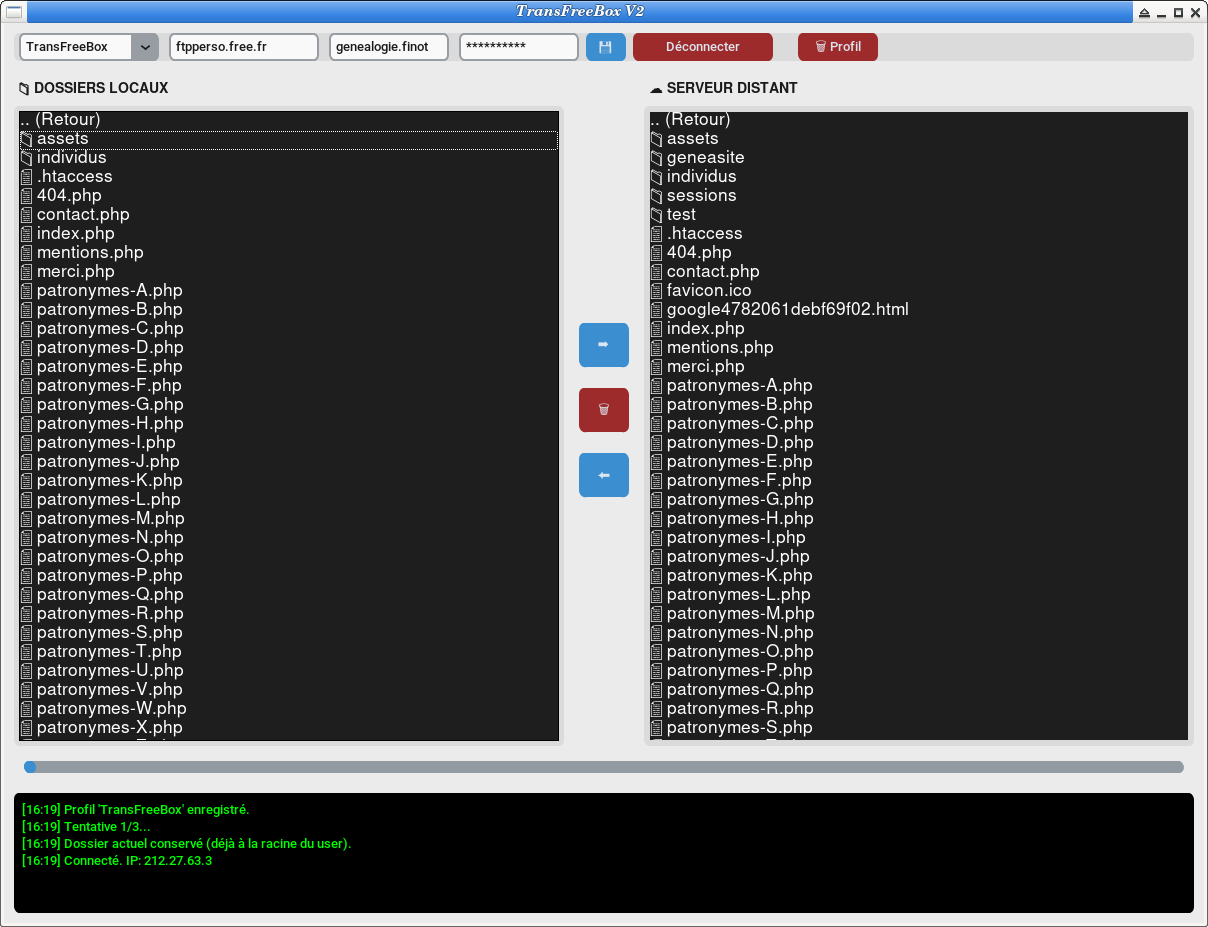
Transfert des fichiers locaux vers le serveur distant
Procédure de téléversement FTP (exemple avec TransFreeBox) :
- Lancez TransFreeBox ou votre logiciel FTP habituel.
- Connectez-vous avec vos identifiants d'hébergement Free (Hôte :
ftpperso.free.fr, suivi de votre identifiant et mot de passe). - Dans la partie gauche (Dossiers Locaux), ouvrez le dossier généré par l'application.
- Dans la partie droite (Serveur Distant), assurez-vous d'être à la racine de votre hébergement.
- Sélectionnez tous les fichiers locaux générés et transférez-les sur le serveur distant à l'aide de la flèche de transfert.
⚠️ Important : Prenez garde à bien transférer directement les fichiers (comme index.php) à la racine de votre serveur distant et non le dossier parent, afin que votre site s'ouvre correctement à l'adresse principale de votre domaine !